はじめに
「子供にプログラミングをやらせてみたい。でも、わざわざ教室に通わせる必要ってあるの?」
これは、私が親御さんから一番よく受ける質問です。そして、プログラミングスクールを紹介するサイトとしては少し不都合かもしれませんが、最初に正直な結論をお伝えします。
最初の一歩は、無料で、自宅で、今日から始められます。 子供向けプログラミング教材の定番「Scratch(スクラッチ)」は完全無料で、家庭のパソコンやタブレットがあれば十分です。まずはお金をかけずに始めて、子供が夢中になるかどうかを見てから次を考える——これが現役エンジニアの父親としての、私のおすすめの順番です。
一方で、無料の自宅学習には「続かない」「質問できない」「体系的に積み上がらない」という、はっきりした限界もあります。この記事では、Scratchの始め方をステップで解説したうえで、自宅学習でどこまでいけるのか、そしてスクールが効いてくる「境目」はどこかを、誇張なしに整理します。
Scratch(スクラッチ)とは? — 無料で使える子供向けプログラミング教材の定番
Scratchは、アメリカのMIT(マサチューセッツ工科大学)メディアラボ発のプロジェクトとして開発された、子供向けのビジュアルプログラミング言語・学習環境です。現在は非営利団体のScratch財団が運営しており、利用は完全無料です。
最大の特徴は、キーボードでコードを打ち込む代わりに、カラフルなブロックをドラッグ&ドロップでつなげてプログラムを作ること。「10歩動かす」「もし〜なら」といった日本語のブロックを組み合わせるだけで、ゲームやアニメーションが動きます。タイピングやスペルミスでつまずかないので、小学生でも「プログラミングの考え方」そのものに集中できるのです。
対象年齢はおおむね8〜16歳とされており、未就学児〜小学校低学年には、より簡単な姉妹アプリ「ScratchJr(スクラッチジュニア)」もあります。日本の小学校のプログラミング授業や、多くの子供向けプログラミングスクールの入門教材としても採用されている、いわば「子供プログラミングの共通語」です。
そもそも子供のプログラミング教育がいまどんな状況にあるのかは、子供のプログラミング教育の現状で詳しく解説しています。
Scratchの始め方 — 親向けステップ解説(無料・家庭のPC/タブレットでOK)
「難しそう」と身構える必要はありません。準備からはじめての作品まで、親が横につくのは最初の30分程度です。
準備するもの(対応環境の確認)
必要なものは次の2つだけです。
- パソコンまたはタブレット: WindowsでもMacでもiPadでもAndroidタブレットでも構いません。Scratch公式は、過去3年以内にリリースされたChrome・Edge・Firefox・Safariといった主要ブラウザをサポートしています。特別なスペックは不要で、家庭にある普通の機種で十分です
- インターネット接続: ブラウザ版はネット接続が前提です(ネットなしで使いたい場合は無料のアプリ版エディターもあります)
2つだけ注意点があります。スマートフォンでは作品を見ることはできますが、作ること(編集)はできません。また、タブレットでは「キーが押されたとき」のブロックなど一部機能に制約があるため、じっくり取り組むならキーボード付きのパソコンが理想です。とはいえ、最初のお試しはタブレットでもまったく問題ありません。
ステップ1: 公式サイトにアクセスして「作ってみる」を押す
ブラウザで Scratch公式サイト(scratch.mit.edu)を開き、「作ってみる」をクリックするだけで、すぐにプログラム作成画面(エディター)が開きます。アカウント登録すらしなくても、その場で作り始められます。 インストールも支払い情報の入力も一切ありません。ここが「まず無料で試す」のに最適な理由です。
画面が英語で表示された場合は、画面内の地球儀アイコンから「日本語」を選べば切り替わります。漢字がまだ読めないお子さんには、ひらがな表示の「にほんご」も選べます。
ステップ2: チュートリアルで最初の作品を動かす
エディターの「チュートリアル」メニューを開くと、「アニメーションをつくろう」「追いかけっこゲームをつくろう」といった短い動画つきガイドが用意されています。まずはこのチュートリアルを1本、親子で一緒にやってみてください。
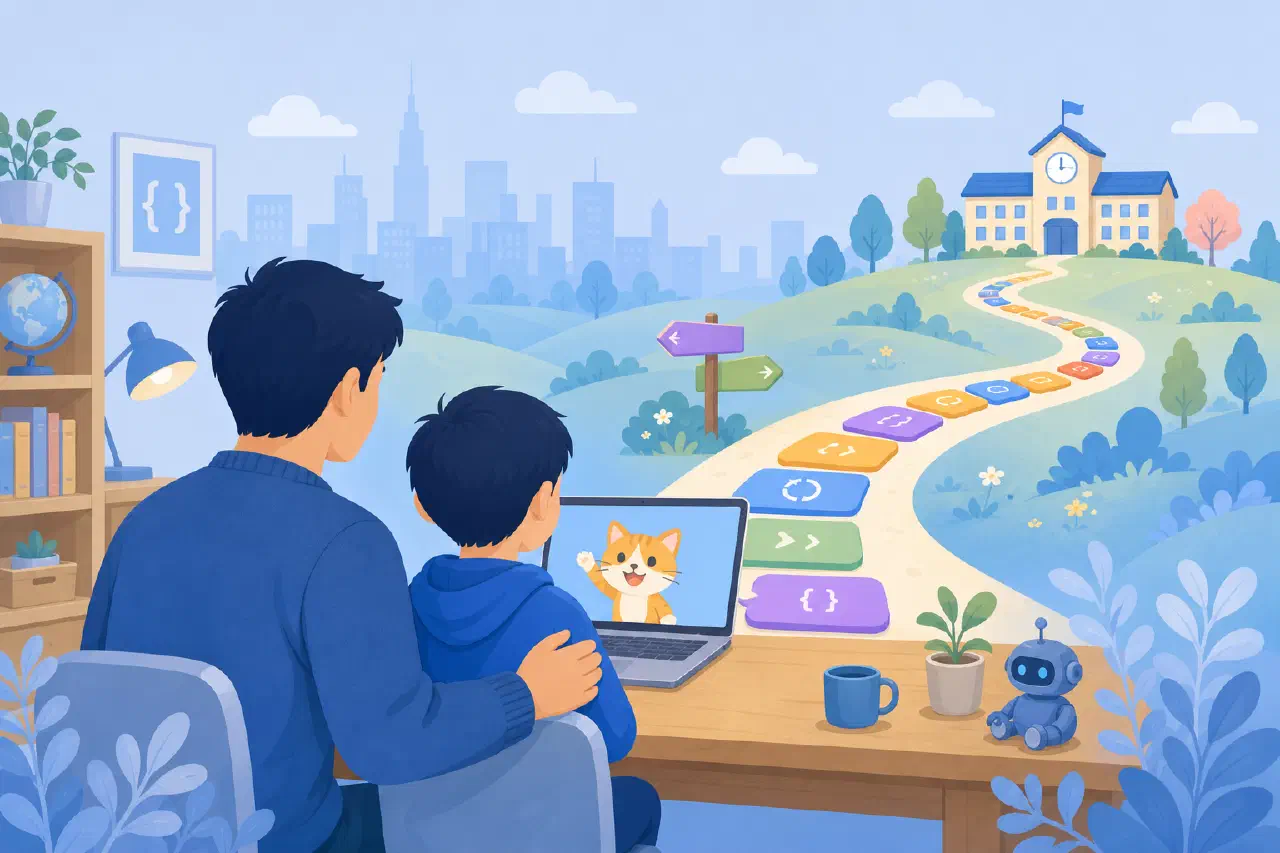
猫のキャラクター(Scratchのマスコットです)に「10歩動かす」ブロックをつなげて、旗のボタンを押す。画面の猫が動いた瞬間の「自分が命令して動かした!」という体験が、プログラミング学習の最初のエンジンになります。
ステップ3: アカウントを作成する(無料・保護者のメールアドレスで)
続けられそうなら、アカウントを作りましょう。作品がオンラインに保存され、続きから再開したり、作品を公開して他の人に遊んでもらったりできるようになります。登録も無料です。
手順は、トップページの「Scratchに参加しよう」から、①ユーザー名とパスワードを決める(安全のため本名は使わない決まりです)、②生まれた年月・性別・国を入力、③メールアドレスを入力、④届いた確認メールのリンクを開いて認証、の4つ。16歳未満の子供の場合は保護者のメールアドレスで登録するルールなので、ここは親の出番です。確認メールが見当たらないときは迷惑メールフォルダを確認してください。
ステップ4: 「改造」と「リミックス」で広げる
チュートリアルを終えたら、あとは子供の「こうしたい」に任せるフェーズです。Scratchには世界中の子供たちが公開した作品が集まっていて、気に入った作品の中身(プログラム)を見て、コピーして改造できる「リミックス」という文化があります。他人のゲームを改造して自分だけのゲームにする——これは実は、プロのエンジニアが新しい技術を学ぶときのやり方とほとんど同じです。
親の関わり方のコツは、教えることではなく**「作ったものを見せてもらって、面白がること」**です。「ここどうやって動かしてるの?」と聞くだけで、子供は得意げに説明してくれます。人に説明することは、最高の復習になります。
「次に何を作ろう?」が出てこなくなったら、生成AIにゲームの企画を親子で相談してみるのも一つの手です。作りたいものを言葉で説明する練習にもなります。その際の注意点や、わが家で決めている使い方のルールは親子で生成AIを使うときのルールと活用例にまとめました。

無料の自宅学習でどこまでいける? — 正直、かなりいけます
先に良いニュースから。Scratchの自宅学習だけでも、次のあたりまでは十分に到達できます。
- プログラミングの基本概念の体感: 順次実行・繰り返し・条件分岐・変数といった、どのプログラミング言語にも共通する考え方は、Scratchで一通り体験できます
- 簡単なゲームやアニメーションの完成: 追いかけっこゲーム、シューティング、クイズ程度なら、チュートリアルと市販の入門書1冊で作れるようになります
- 「作るのが好きかどうか」の見極め: 習い事として月謝を払う前に、子供の食いつきを無料で確認できます。これが自宅スタートの最大の価値です
公式チュートリアルに加えて、書店には小学生向けのScratch本が豊富にありますし、動画サイトにも解説が山ほどあります。教材の量という意味では、無料〜数千円の範囲で困ることはまずありません。
だからこそ、「とりあえず教室」ではなく「まず自宅で無料で」をおすすめします。そのうえで、自宅学習には構造的な限界が3つあります。ここからが本題です。
自宅学習の3つの限界
これは子供の能力の問題ではなく、独学という形そのものが持つ限界です。大人の資格勉強やダイエットが続かないのと、構造は同じです。
限界①: 続かない — 締め切りも仲間もいない
最初の1〜2週間は夢中で触っていたのに、気づいたら開かなくなっていた——これが自宅学習の一番よくある結末です。原因ははっきりしていて、「次に何を作るか」を自分で決め続けるのは、大人でも難しいからです。
決まった曜日・時間があり、先生が次の課題を用意してくれて、隣に同じものを作っている仲間がいる。スクールが提供している価値の半分は、実はカリキュラムではなくこの「続く仕組み」です。
限界②: 質問できない — 詰まった場所で止まる
プログラミングは「思った通りに動かない」の連続です。プロのエンジニアである私でも毎日どこかで詰まります。違いは、詰まったときに解決する手段を持っているかどうかだけです。
子供が「なんで動かないの?」と聞いてきたとき、答えられる大人が家庭にいなければ、そこで学習は止まります。エラーの原因は本人のすぐ目の前にあるのに、指摘してくれる人がいない。**「詰まる→解決できない→つまらない→やめる」**は、独学の典型的な失敗パターンです。
限界③: 体系性がない — 「動いた」で止まり、概念が積み上がらない
チュートリアルや動画の通りに作れば、作品は完成します。ただ、「なぜそう組むのか」を理解しないまま写しているだけ、というケースが少なくありません。変数やメッセージ(ブロック同士の連携)のような一段抽象的な概念は、写経だけでは身につきにくいのです。
概念が積み上がらないと、応用が利きません。「チュートリアルの通りには作れるけど、自分のアイデアは形にできない」状態です。段階的なカリキュラムで概念を順番に積み上げることの価値は、スクール選びのポイントでも解説しています。
スクールが必要になる「境目」— このサインが出たら検討のタイミング
では、どこからがスクールの出番なのか。私は次の4つのサインを「境目」だと考えています。
サイン①: 子供の質問に、親が答えられなくなった
「変数って何?」「クローンってどう使うの?」——子供の疑問が親の守備範囲を超えたら、それは子供が順調に伸びている証拠であり、同時に家庭学習の天井です。質問できる相手(現役エンジニアや指導経験のある講師)の存在は、この段階で一気に効いてきます。
サイン②: 「自分のオリジナルを作りたい」と言い出した
チュートリアルの模倣から、オリジナル作品への挑戦。ここはプログラミング学習で一番大きなジャンプで、設計の考え方や概念の体系的な理解が必要になります。独学で越えられる子もいますが、伴走者がいると成功率と速度がまるで違います。
サイン③: 興味はあるのに、続かなくなってきた
「好きだけど最近やってない」なら、必要なのは才能ではなくペースメーカーです。決まった時間・課題・仲間という「続く仕組み」は、まさにスクールの得意分野です。逆に興味そのものを失っているなら、無理に通わせるべきではありません。
サイン④: Scratchが物足りなくなってきた
Scratchを使い込んだ子は、いずれPythonなどのテキスト言語や、ロボット・AIといった次の領域に興味を持ちます。この移行は独学のハードルがぐっと上がるポイントで、体系的なカリキュラムの価値が最も出る場面です。AI時代にプログラミングを学ぶ意味についてはこちらの記事で詳しく書いています。
逆に、まだスクールが要らないケース
正直に書いておくと、「まだ一度もScratchに触れていない」「興味を持つかどうかわからない」段階なら、スクールは不要です。まずこの記事のステップで無料で始めてください。体験→夢中→天井、の順で進んでから検討するほうが、月謝も子供の時間も無駄になりません。
まとめ — まず無料で始めて、境目が来たら選択肢を知っておく
最後に、この記事の要点をまとめます。
- Scratchは完全無料。家庭のPC/タブレットと主要ブラウザがあれば、アカウント登録なしでも今日から始められる
- 始め方は「公式サイトで『作ってみる』→チュートリアル→(続きそうなら)保護者のメールでアカウント作成→改造・リミックス」の4ステップ
- 自宅学習だけでも、基本概念の体感と簡単なゲーム制作までは十分いける
- ただし「続かない」「質問できない」「体系性がない」という3つの限界がある
- 親が答えられない質問・オリジナル志向・中だるみ・Scratch卒業のサインが出たら、それがスクールを検討する境目
境目が来たときに慌てないよう、選択肢だけ先に知っておくのもおすすめです。スクールという選択肢の全体像は子供向けプログラミングスクールとはで、失敗しない選び方はスクール選びのポイントで、具体的なスクールの比較は主要スクールの比較記事とタイプ別おすすめで解説しています。
まずは今日、お子さんと一緒に猫を10歩動かすところから。無料でできるその小さな一歩が、いちばん確実なスタートです。